Shopify

Integrarea Leanpay pentru Shopify este compusă din două aplicații separate, pe care le instalezi și le configurezi independent. Metoda de plată permite clienților să aleagă plata în rate Leanpay la finalizarea comenzii, iar modulul pentru prețuri divizate afișează informații despre rata lunară și calculatorul de rate în diferite locuri din magazin.

Metoda de plată
Adaugă Leanpay ca opțiune de plată la finalizarea comenzii. Clientul poate alege plata în rate în locul plății cu card de credit sau cu alte metode.
Modul pentru prețuri divizate
Afișează prețul pe rată și calculatorul de rate cu trei widget-uri (Product, Horizontal, Vertical), pe care le poți insera în diferite locuri în tema Shopify.

Cerințe preliminare

  • Magazin Shopify activ
  • Acces de administrator la Shopify Admin
  • Cont Leanpay activ pentru mediul ales (de test sau de producție)
  • API Key și Secret Word (le obții în aplicația Vendor, în secțiunea Companie > Development)
Pentru testare creează un cont de test gratuit aici. Cheia API și Secret Word le găsești în secțiunea Companie > Development.
1
Configurează webhook-ul în aplicația Leanpay
În aplicația Leanpay Vendor, în secțiunea Companie > Development configurează:
API URL:
https://extapp.leanpay.ro/callback/webhook
Secret Word: alege o valoare arbitrară și notează-o — vei avea nevoie de ea la pasul 4.
API URL este esențial pentru sincronizarea actualizărilor de stare a comenzilor și a plăților între Leanpay și Shopify. O configurare incorectă poate face ca unele comenzi să rămână într-o stare nerezolvată.
2
Introdu domeniul magazinului Shopify
Deschide https://extapp.leanpay.ro, introdu domeniul magazinului (de ex. your-store.myshopify.com) și apasă Install/Configure Leanpay.
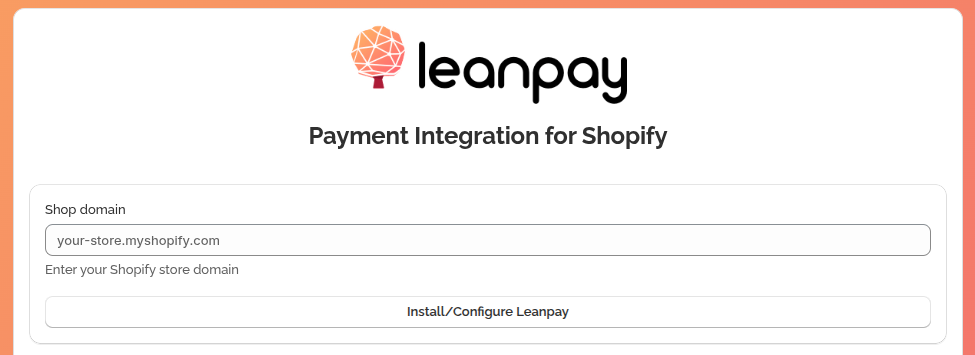
Leanpay Payment Integration for Shopify — introducerea Shop domain
3
Confirmă instalarea în Shopify
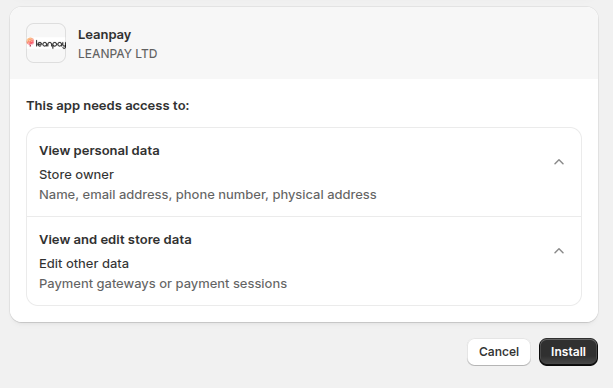
Vei fi redirecționat către ecranul de instalare Shopify. Verifică permisiunile solicitate și apasă Install.
Shopify Install app — permisiuni pentru aplicația Leanpay
4
Configurează aplicația
După instalare se deschide Configuration view. Introdu:
  • API Key — din panoul Leanpay, sub Company → Development.
  • API Secret — corespunde valorii Secret Word de la pasul 1.
  • Default Environment — folosit atunci când țara de destinație nu are un mediu corespunzător.
  • Mode — determină ce endpoint Leanpay API va fi folosit (Sandbox / Production).
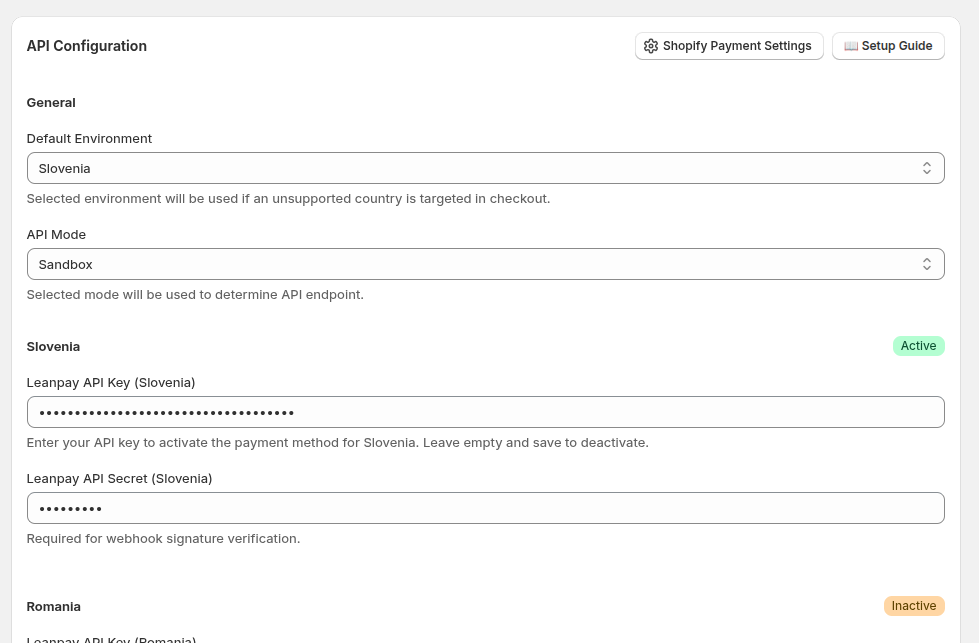
Leanpay API Configuration în Shopify — introducerea API Key și Secret
Nu folosi modul Sandbox în mediul de producție, decât dacă este absolut necesar. În acest caz, asigură-te că pentru metoda de plată este activat Test Mode (vezi pasul 7).
5
Salvează configurația
După salvarea reușită apare o notificare de succes. Metoda de plată Leanpay este pregătită pentru activare.
Configuration saved successfully — Leanpay este pregătit pentru activare
6
Deschide Shopify Payment Settings
În Shopify Admin mergi la Settings → Payments → Add payment method, sau apasă butonul Shopify Payment Settings din colțul din dreapta sus al vizualizării de configurare.
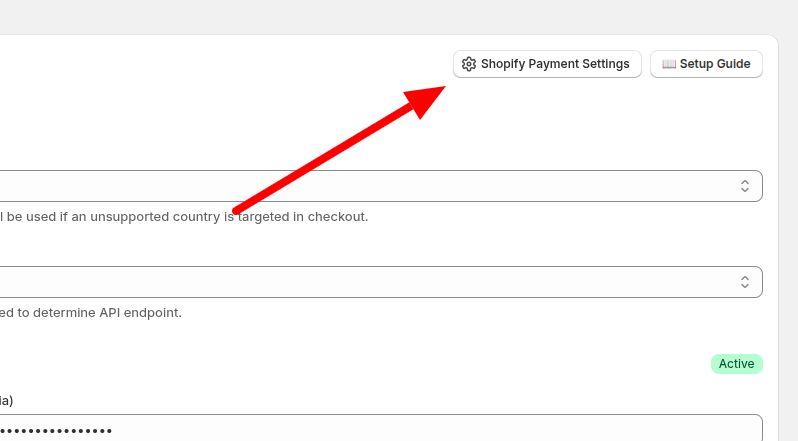
Butonul Shopify Payment Settings în configurare
7
Activează Leanpay
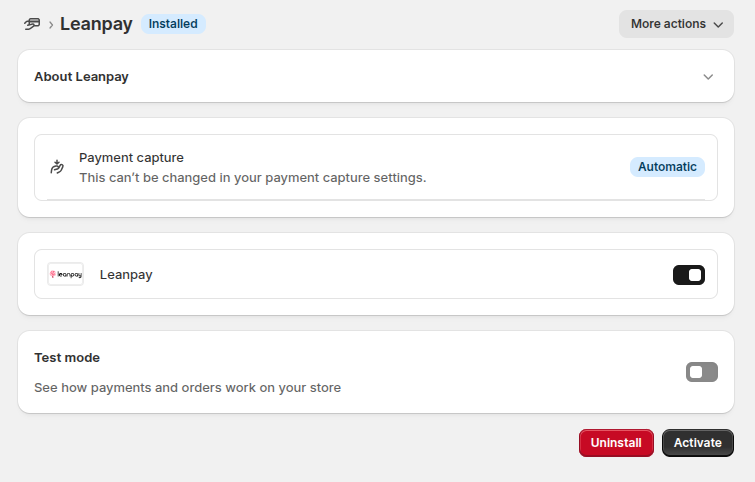
La Leanpay, în lista metodelor de plată, apasă Activate.
Leanpay în Shopify — butonul Activate
Setarea Test Mode nu determină dacă aplicația comunică cu mediul de producție sau cu mediul Sandbox al Leanpay. Este destinată exclusiv vizibilității și procesării din interiorul Shopify. Pentru utilizarea în producție dezactivează Test Mode.
8
Verifică afișarea la checkout
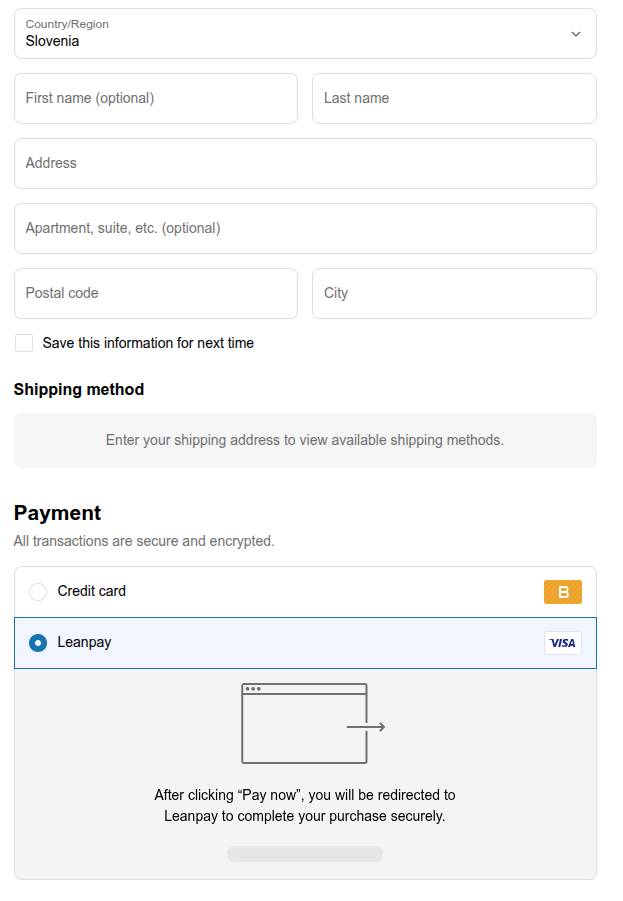
După finalizarea configurării, Leanpay apare ca opțiune de plată în checkout-ul Shopify.
Leanpay în checkout-ul Shopify ca metodă de plată

Note importante

Eliminarea aplicației Leanpay din magazinul Shopify șterge permanent toate datele asociate magazinului — conexiunea magazinului, configurațiile API, jurnalele de tranzacții și istoricul webhook-urilor. Recomandăm cu insistență să nu o elimini dacă există tranzacții neprocesate sau comenzi în așteptare. Reinstalarea nu restabilește tranzacțiile deja procesate.
Secret Word se folosește pentru autentificarea cererilor webhook primite de la Leanpay Gateway. Valoarea trebuie să corespundă exact cu cea din configurația panoului Leanpay Gateway, altfel actualizările de stare a comenzilor și a plăților nu vor funcționa.
Toate mediile configurate trebuie să corespundă Mode-ului selectat — fie toate în producție, fie toate în Sandbox. Credențialele mixte (de ex. chei API de producție împreună cu modul Sandbox activat) fac ca metoda de plată să nu funcționeze pentru destinațiile aferente.
Mediul Leanpay se determină în funcție de delivery address a clientului. Serviciul și endpoint-ul Leanpay sloven se folosesc doar dacă adresa de livrare este în Slovenia și există o configurație corespunzătoare. Dacă configurația endpoint-ului (API Key și Secret) nu este setată sau a fost ștearsă, pentru apelurile API se folosește fallback environment-ul configurat.
Aplicația Leanpay efectuează automat conversia valutară atunci când valuta magazinului Shopify nu corespunde valutei așteptate de mediul de destinație (de ex. Slovenia și Croația necesită EUR, România RON). Conversia folosește cele mai recente cursuri de schimb disponibile, ceea ce poate cauza diferențe vizibile de preț pentru client. Pentru a evita neconcordanțele, setează magazinul Shopify la valuta corectă în funcție de shipping destination.
Pentru dezactivarea temporară a metodei de plată, șterge API Key și Secret din configurație și salvează modificările. Astfel se păstrează funcționarea webhook-urilor, iar Leanpay nu se afișează la checkout.
Un singur mediu Leanpay nu acceptă momentan trimiterea de webhook-uri către mai multe magazine simultan (de ex. Magento + Shopify pe același mediu). Pentru configurări cu mai multe magazine, contactează suportul Leanpay.

Înainte de instalare pregătește-ți API Key și Pre-qualify URL din aplicația Leanpay Vendor, din secțiunea Companie > Development.

1
Introdu domeniul magazinului Shopify
Deschide https://installmentapp.leanpay.ro/, introdu domeniul magazinului (de ex. your-store.myshopify.com) și apasă Install/Configure Leanpay Storefront Tools.
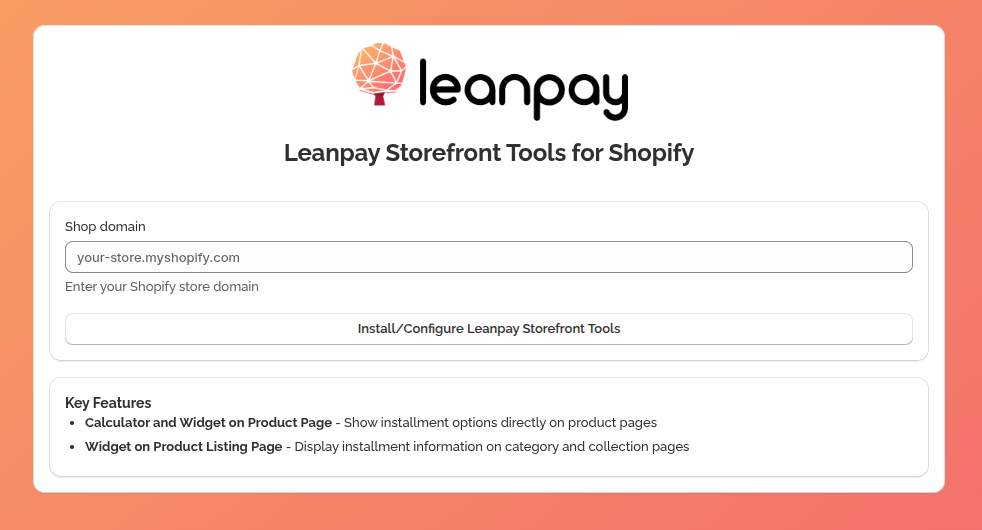
Leanpay Storefront Tools for Shopify — introducerea Shop domain
2
Confirmă instalarea în Shopify
Vei fi redirecționat către ecranul de instalare Shopify. Verifică permisiunile solicitate și apasă Install.
3
Configurează aplicația
După instalare se deschide Configuration view. Introdu:
  • API Key și Pre-qualify URL — valorile din Company → Development.
  • API Environment și API Mode — alege mediul corespunzător pentru API Key-ul selectat.
  • Payment Information URL (opțional) — dacă setezi URL-ul paginii cu explicația metodei de plată, acesta se folosește în butonul “More information” din interiorul widget-urilor.
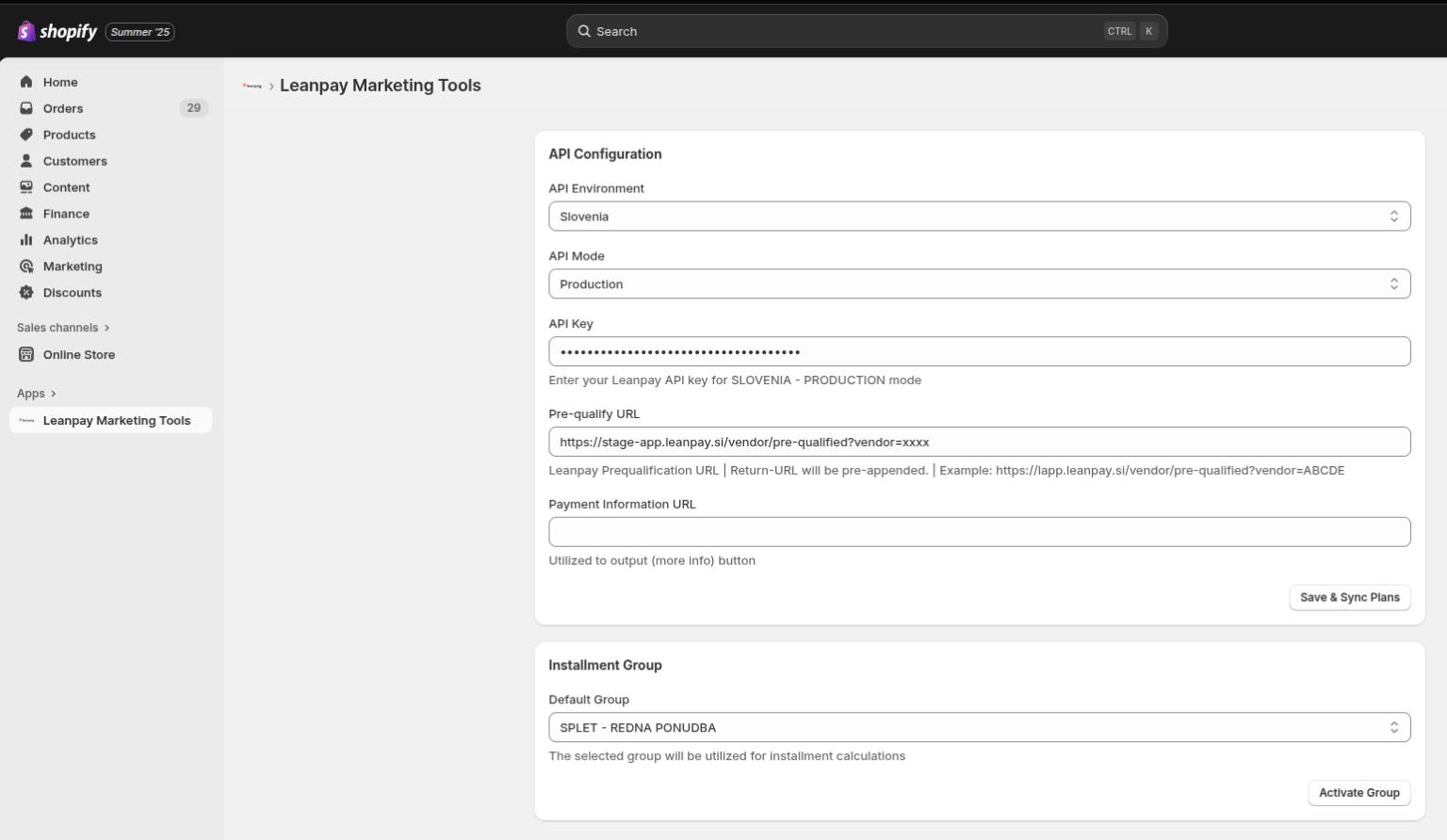
API Configuration în Leanpay Marketing Tools — introducerea API Key, Pre-qualify URL și alegerea Installment Group
4
Sincronizează planurile de rate
Apasă Save & Sync Plans. După salvare, lista de selecție Installment Group se completează automat cu grupurile disponibile pentru contul tău.
5
Activează Installment Group
În lista Default Group alege grupul dorit și apasă Activate Group. Aplicația este acum configurată și pregătită pentru afișarea widget-urilor.

Configurarea widget-urilor

În Shopify Admin mergi la Online Store → Themes → Customize al temei active. În căutarea de secțiuni sunt disponibile trei widget-uri noi, pe care le poți insera în secțiunile dorite ale paginii.
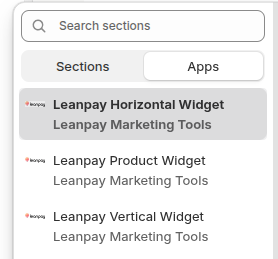
Shopify section picker cu trei widget-uri Leanpay
Trei widget-uri Leanpay în Shopify section picker.
Product Widget
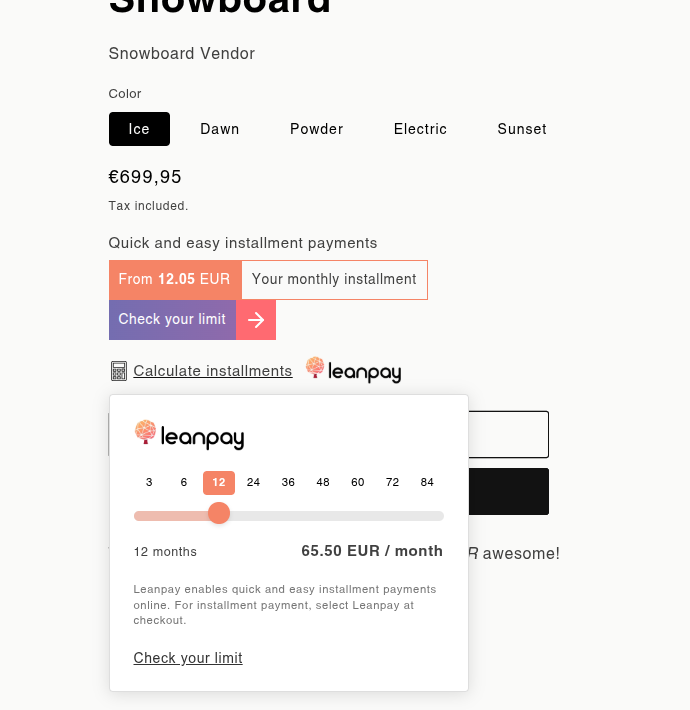
Inserează-l în zona dorită din interiorul paginii de produs. Afișează calculatorul de rate cu opțiunile “Check your limit” și “Calculate installments”. Nu sunt necesare setări suplimentare.
Product Widget pe pagina de produs cu calculator de rate
Horizontal Widget
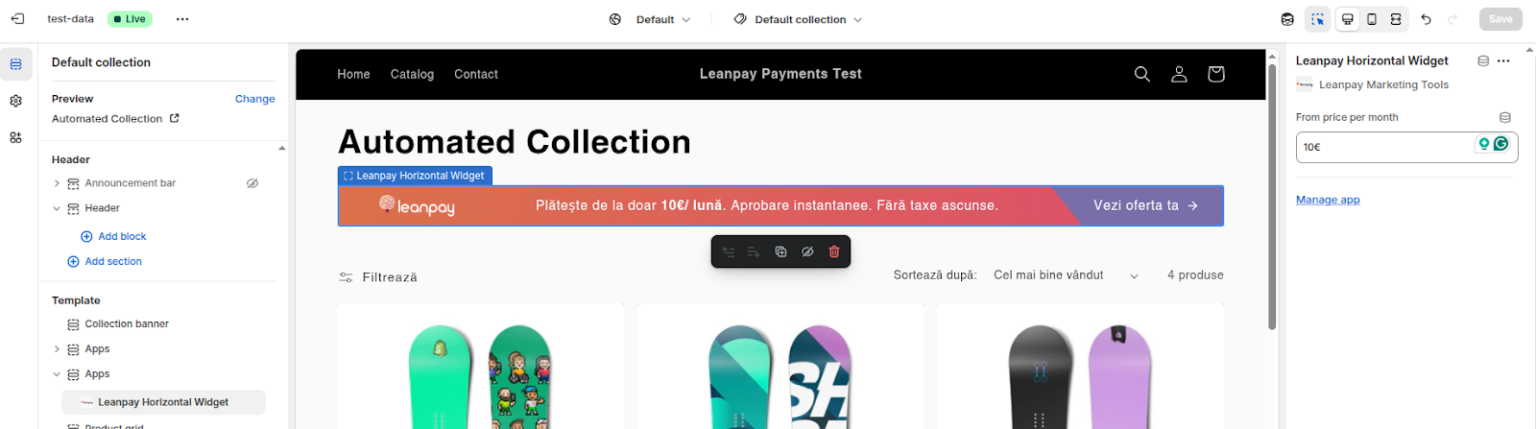
Inserează-l într-o zonă cu lățime mai mare (de ex. collection head, hero banner). Valoarea prețului “From price per month” se poate seta manual în setările widget-ului.
Horizontal Widget ca banner pe pagina de colecție
Vertical Widget
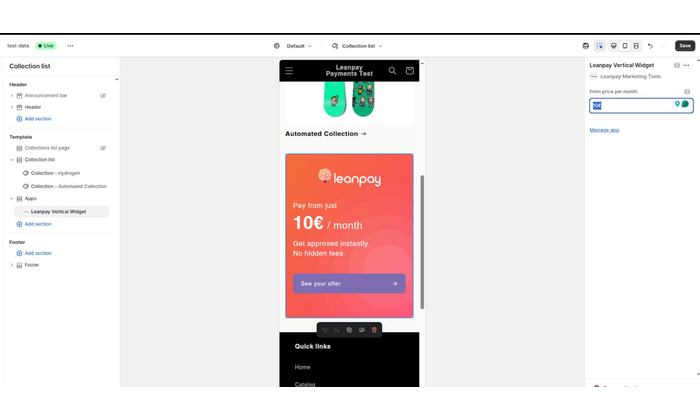
Inserează-l într-o zonă cu lățime mai mică — ideal pentru vizualizările mobile sau sidebars. Setul de valori ale prețului se poate seta manual în setările widget-ului.
Vertical Widget într-un layout de tip sidebar

Integrarea în temă

Product Widget nu acceptă în mod implicit evenimentele de modificare a prețului la schimbarea variantei produsului (de ex. mărime, culoare), deoarece fiecare temă Shopify gestionează diferit actualizările de preț și nu există o modalitate standardizată de a detecta aceste evenimente.

Pentru a depăși această limitare și a asigura compatibilitatea cu aplicațiile terțe, Leanpay Marketing Tools oferă o modalitate programatică de a declanșa actualizările de preț — prin CustomEvent-ul leanpay:priceChange.

Exemplu de implementare:

// Exemplu: la schimbarea variantei
function onVariantChange(variant) {
  // Logica ta existentă pentru schimbarea variantei...

  // Notifică widget-ul Leanpay despre modificarea prețului
  if (variant && variant.price) {
    window.dispatchEvent(new CustomEvent('leanpay:priceChange', {
      detail: {
        price: variant.price / 100  // Convertește cenții în unități valutare
      }
    }));
  }
}

// Exemplu: la schimbarea cantității
function onQuantityChange(quantity) {
  const basePrice = 99.99;
  const newPrice = basePrice * quantity;

  window.dispatchEvent(new CustomEvent('leanpay:priceChange', {
    detail: {
      price: newPrice
    }
  }));
}

Note importante

Planurile de rate (Installment plans) le poți reîmprospăta manual selectând Save & Sync Plans în vizualizarea de configurare. Altfel, planurile se actualizează automat în fiecare zi la miezul nopții.
Dacă valuta magazinului diferă de valuta mediului API de destinație, calculatorul convertește automat valorile afișate în valuta de destinație folosind cele mai recente cursuri de schimb disponibile.
Toate widget-urile sunt traduse automat în limba, respectiv locale-ul magazinului. Momentan sunt acceptate: English (limba de rezervă implicită), slovenă, română și croată.

Returnări și reclamații Shopify

Pentru informații detaliate despre soluționarea disputelor, consultă documentația oficială Leanpay.

La emiterea unei returnări pentru o comandă plătită este obligatoriu să returnezi suma totală a plății originale. Returnările parțiale nu sunt acceptate, deoarece în această integrare nu sunt tratate ca returnări clasice și pot cauza probleme tehnice în Shopify.

Dacă suma returnării nu corespunde exact cu suma totală plătită (inclusiv toate produsele și costurile de livrare), cererea va fi respinsă cu o eroare.

Pentru o procesare reușită selectează întotdeauna toate produsele comenzii și costurile de livrare aferente la trimiterea returnării.
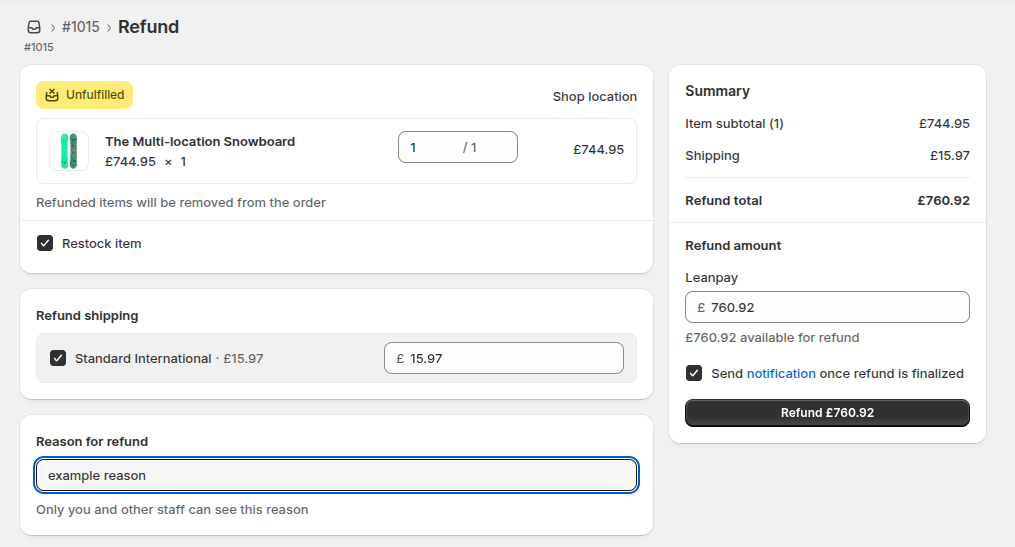
Exemplu de returnare corectă în Shopify Admin — toate produsele și costurile de livrare bifate
Exemplu de returnare corectă în Shopify: toate produsele și costurile de livrare bifate (Refund total corespunde plății totale).