Shopify

Leanpay integracija za Shopify je sestavljena iz dveh ločenih aplikacij, ki ju namestiš in konfiguriraš neodvisno. Plačilna metoda omogoča kupcem izbiro Leanpay obročnega plačila pri zaključku nakupa, modul za razdeljene cene pa prikazuje informacije o mesečnem obroku in obrončni kalkulator na različnih mestih v trgovini.

Plačilna metoda
Doda Leanpay kot plačilno možnost pri zaključku nakupa. Kupec lahko izbere obročno plačilo namesto plačila s kreditno kartico ali drugimi metodami.
Modul za razdeljene cene
Prikaže ceno na obrok in obrončni kalkulator s tremi widgeti (Product, Horizontal, Vertical), ki jih lahko vstaviš na različna mesta v Shopify temi.

Predpogoji

  • Aktivna Shopify trgovina
  • Skrbniški dostop do Shopify Admin
  • Aktiven Leanpay račun za izbrano okolje (testno ali produkcijsko)
  • API Key in Secret Word (dobiš ga v Vendor aplikaciji v razdelku Podjetje > Development)
Za testiranje ustvari brezplačni testni račun tukaj. API ključ in Secret Word najdeš v razdelku Podjetje > Development.
1
Nastavi webhook v Leanpay aplikaciji
V Leanpay Vendor aplikaciji v razdelku Podjetje > Development nastavi:
API URL:
https://extapp.leanpay.si/callback/webhook
Secret Word: izberi poljubno vrednost in jo zabeleži — potreboval jo boš v koraku 4.
API URL je ključen za sinhronizacijo posodobitev statusa naročil in plačil med Leanpay in Shopify. Nepravilna konfiguracija lahko povzroči, da naročila obstanejo v nerešenem stanju.
2
Vpiši Shopify domeno trgovine
Odpri https://extapp.leanpay.si, vnesi domeno trgovine (npr. your-store.myshopify.com) in klikni Install/Configure Leanpay.
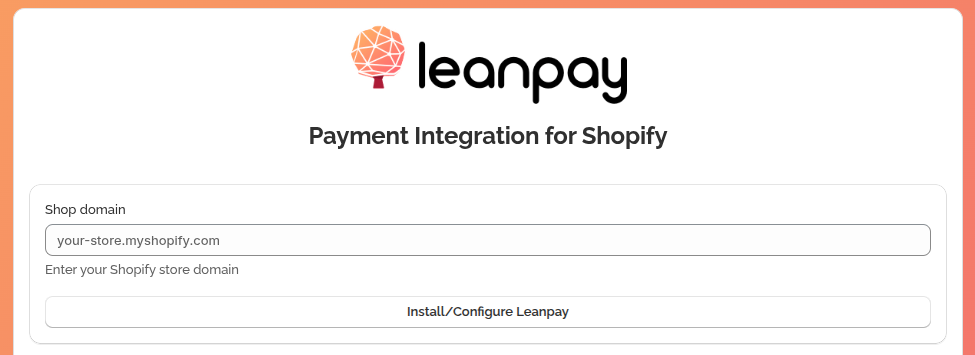
Leanpay Payment Integration for Shopify — vnos Shop domain
3
Potrdi namestitev v Shopify
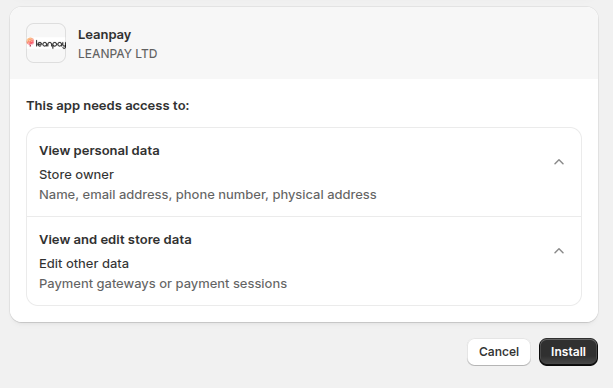
Preusmerjen boš na Shopify install zaslon. Preveri zahtevana dovoljenja in klikni Install.
Shopify Install app — dovoljenja za Leanpay aplikacijo
4
Konfiguriraj aplikacijo
Po namestitvi se odpre Configuration view. Vnesi:
  • API Key — iz Leanpay panela pod Company → Development.
  • API Secret — ustreza Secret Word iz koraka 1.
  • Default Environment — uporabljeno, kadar ciljna država nima ustreznega okolja.
  • Mode — določa, kateri Leanpay API endpoint bo uporabljen (Sandbox / Production).
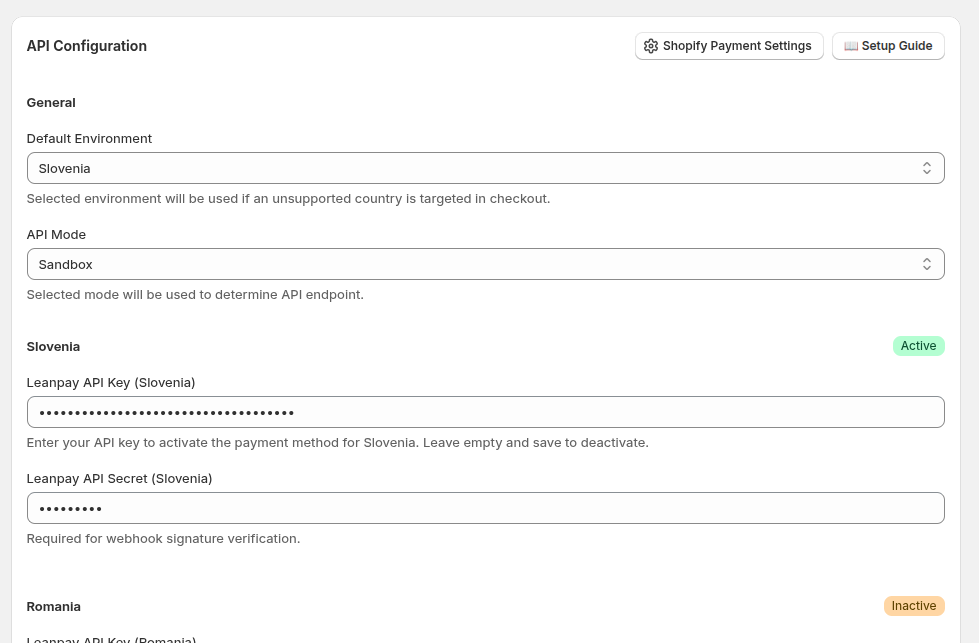
Leanpay API Configuration v Shopify — vnos API Key in Secret
Ne uporabljaj načina Sandbox v produkcijskem okolju, razen če je nujno. V tem primeru zagotovi, da je za plačilno metodo omogočen Test Mode (glej korak 7).
5
Shrani konfiguracijo
Po uspešnem shranjevanju se pojavi obvestilo o uspehu. Leanpay plačilna metoda je pripravljena za aktivacijo.
Configuration saved successfully — Leanpay je pripravljen za aktivacijo
6
Odpri Shopify Payment Settings
V Shopify Adminu pojdi v Settings → Payments → Add payment method, ali klikni gumb Shopify Payment Settings v zgornjem desnem kotu konfiguracijskega pogleda.
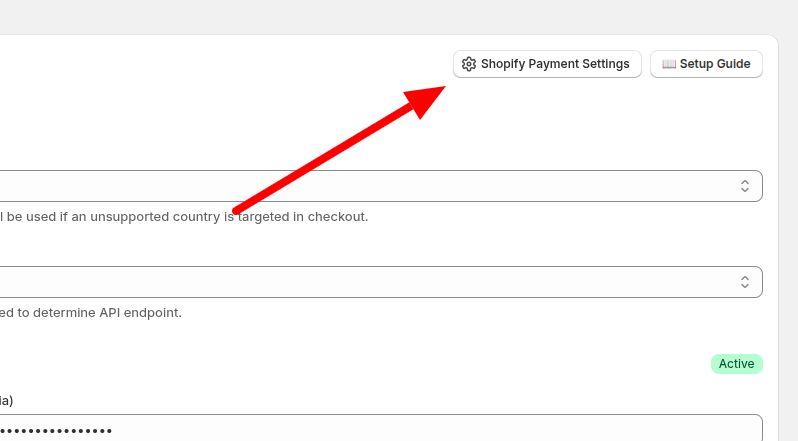
Gumb Shopify Payment Settings v konfiguraciji
7
Aktiviraj Leanpay
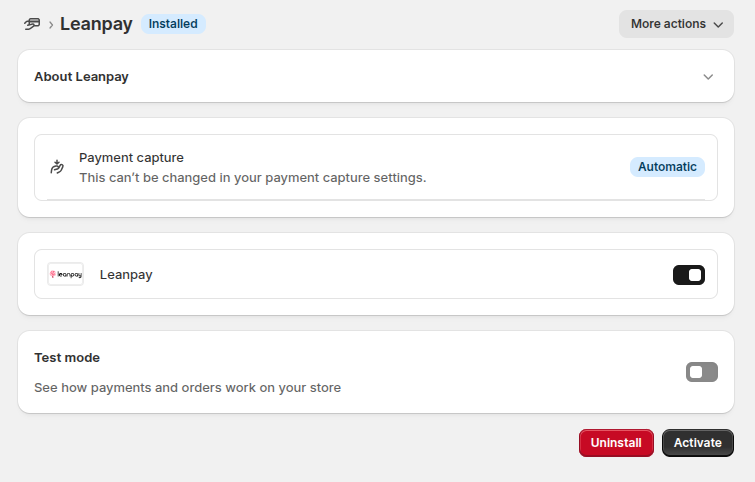
Pri Leanpay v seznamu plačilnih metod klikni Activate.
Leanpay v Shopifyju — gumb Activate
Nastavitev Test Mode ne določa, ali aplikacija komunicira s produkcijskim ali Sandbox okoljem Leanpay. Namenjena je izključno vidnosti in obdelavi znotraj Shopifyja. Za produkcijsko uporabo onemogoči Test Mode.
8
Preveri prikaz v checkoutu
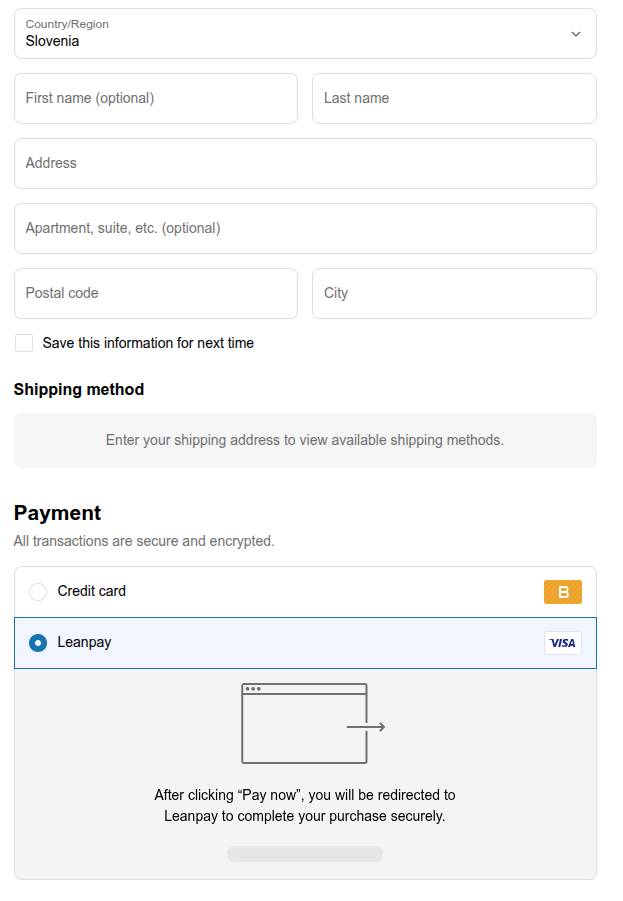
Po zaključeni konfiguraciji se Leanpay pojavi kot plačilna možnost v Shopify checkoutu.
Leanpay v Shopify checkoutu kot plačilna metoda

Pomembne opombe

Odstranitev Leanpay aplikacije iz Shopify trgovine trajno izbriše vse podatke, povezane s trgovino — povezavo trgovine, API konfiguracije, dnevnike transakcij in webhook zgodovino. Močno odsvetujemo odstranitev, če obstajajo neobdelane transakcije ali čakajoča naročila. Ponovna namestitev ne obnovi že obdelanih transakcij.
Secret Word se uporablja za avtentikacijo dohodnih webhook zahtevkov iz Leanpay Gatewaya. Vrednost se mora natančno ujemati s konfiguracijo v Leanpay Gateway panelu, sicer posodobitve statusov naročil in plačil ne bodo delovale.
Vsa konfigurirana okolja morajo ustrezati izbranemu Mode — bodisi vsa v produkciji bodisi vsa v Sandboxu. Mešane poverilnice (npr. produkcijski API ključi skupaj z omogočenim Sandbox načinom) povzročijo, da plačilna metoda za pripadajoče destinacije ne deluje.
Leanpay okolje se določi glede na delivery address kupca. Slovenska Leanpay storitev in endpoint se uporabita samo, če je naslov dostave v Sloveniji in obstaja ustrezna konfiguracija. Če konfiguracija endpointa (API Key in Secret) ni nastavljena ali je počiščena, se za API klice uporabi konfigurirani fallback environment.
Leanpay aplikacija samodejno izvede pretvorbo valute, kadar valuta Shopify trgovine ne ustreza pričakovani valuti ciljnega okolja (npr. Slovenija in Hrvaška zahtevata EUR, Romunija RON). Pretvorba uporablja najnovejše razpoložljive menjalne tečaje, kar lahko povzroči vidne razlike v ceni za kupca. Da se izogneš neskladjem, nastavi Shopify trgovino na pravilno valuto glede na shipping destination.
Za začasno deaktivacijo plačilne metode počisti API Key in Secret v konfiguraciji ter shrani spremembe. S tem se ohrani delovanje webhookov, hkrati pa se Leanpay ne prikaže pri checkoutu.
Eno Leanpay okolje trenutno ne podpira pošiljanja webhookov v več trgovin hkrati (npr. Magento + Shopify na istem okolju). Za nastavitve z več trgovinami se obrni na Leanpay podporo.

Pred namestitvijo si pripravi API Key in Pre-qualify URL iz Leanpay Vendor aplikacije v razdelku Podjetje > Development.

1
Vpiši Shopify domeno trgovine
Odpri https://installmentapp.leanpay.si/, vnesi domeno trgovine (npr. your-store.myshopify.com) in klikni Install/Configure Leanpay Storefront Tools.
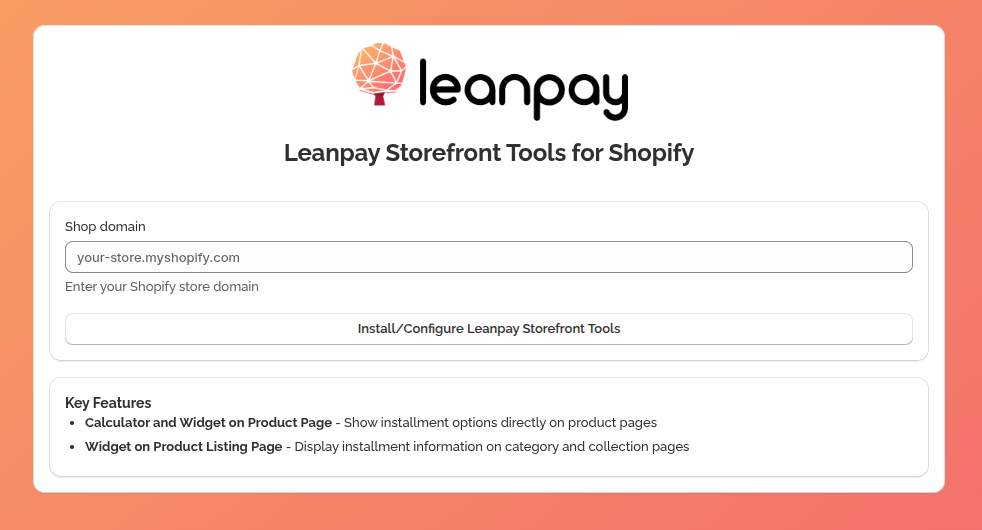
Leanpay Storefront Tools for Shopify — vnos Shop domain
2
Potrdi namestitev v Shopify
Preusmerjen boš na Shopify install zaslon. Preveri zahtevana dovoljenja in klikni Install.
3
Konfiguriraj aplikacijo
Po namestitvi se odpre Configuration view. Vnesi:
  • API Key in Pre-qualify URL — vrednosti iz Company → Development.
  • API Environment in API Mode — izberi ustrezno okolje za izbrani API Key.
  • Payment Information URL (izbirno) — če nastaviš URL strani s pojasnilom plačilne metode, se uporabi v gumbu “More information” znotraj widgetov.
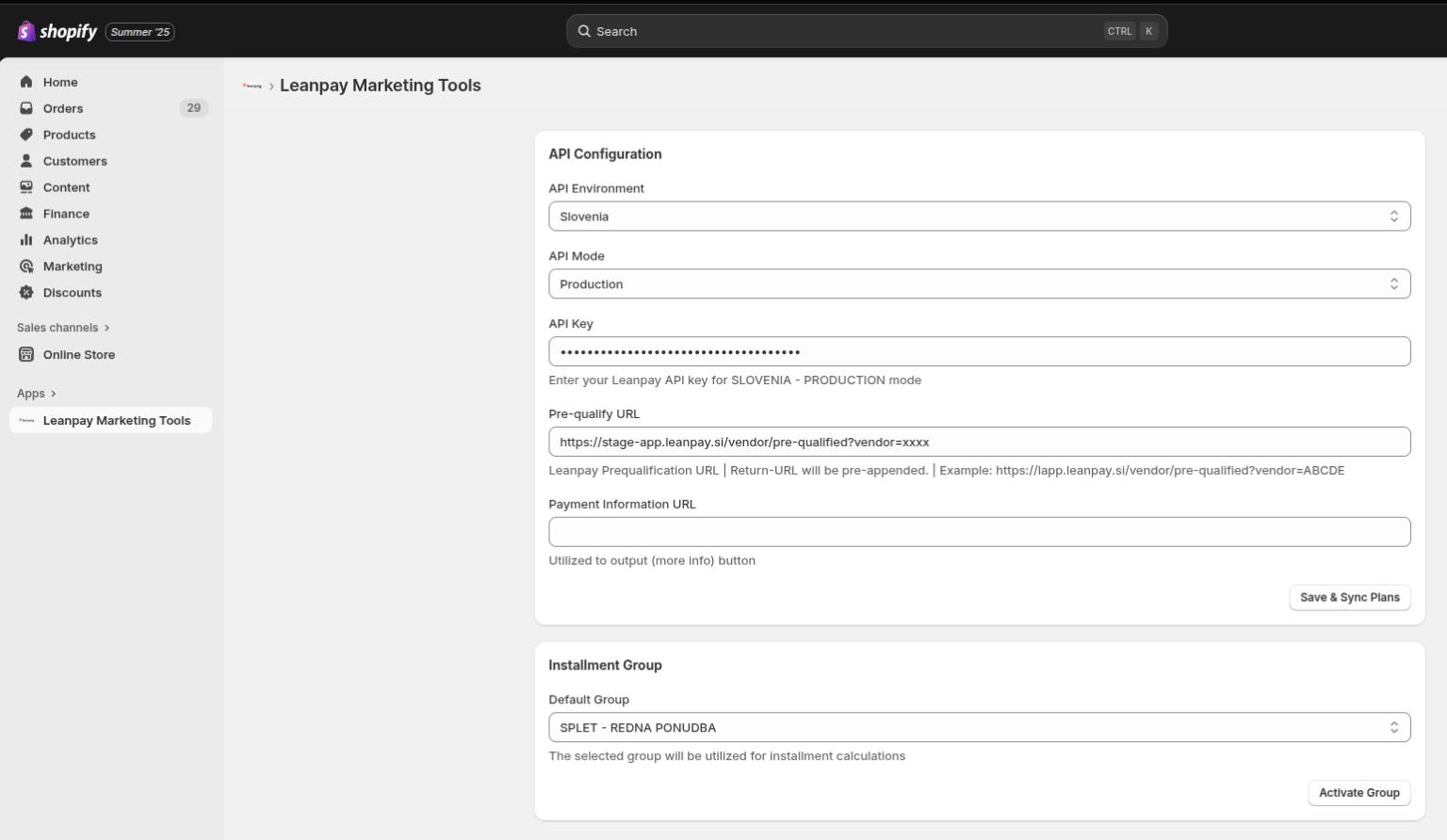
API Configuration v Leanpay Marketing Tools — vnos API Key, Pre-qualify URL in izbira Installment Group
4
Sinhroniziraj obročne načrte
Klikni Save & Sync Plans. Po shranjevanju se izbirni seznam Installment Group samodejno napolni z razpoložljivimi skupinami za tvoj račun.
5
Aktiviraj Installment Group
V seznamu Default Group izberi želeno skupino in klikni Activate Group. Aplikacija je zdaj konfigurirana in pripravljena za prikaz widgetov.

Konfiguracija widgetov

V Shopify Adminu pojdi v Online Store → Themes → Customize aktivne teme. V iskalniku sekcij so na voljo trije novi widgeti, ki jih lahko vstaviš v želene odseke strani.
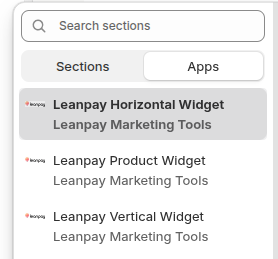
Shopify section picker s tremi Leanpay widgeti
Trije Leanpay widgeti v Shopify section pickerju.
Product Widget
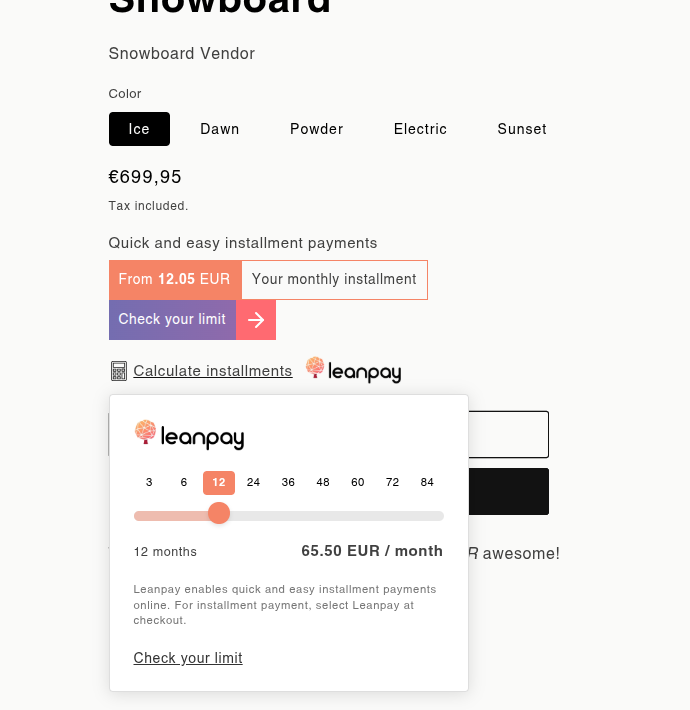
Vstavi v želeno območje znotraj strani izdelka. Prikaže obrončni kalkulator z opcijo “Check your limit” in “Calculate installments”. Dodatne nastavitve niso potrebne.
Product Widget na strani izdelka s kalkulatorjem obrokov
Horizontal Widget
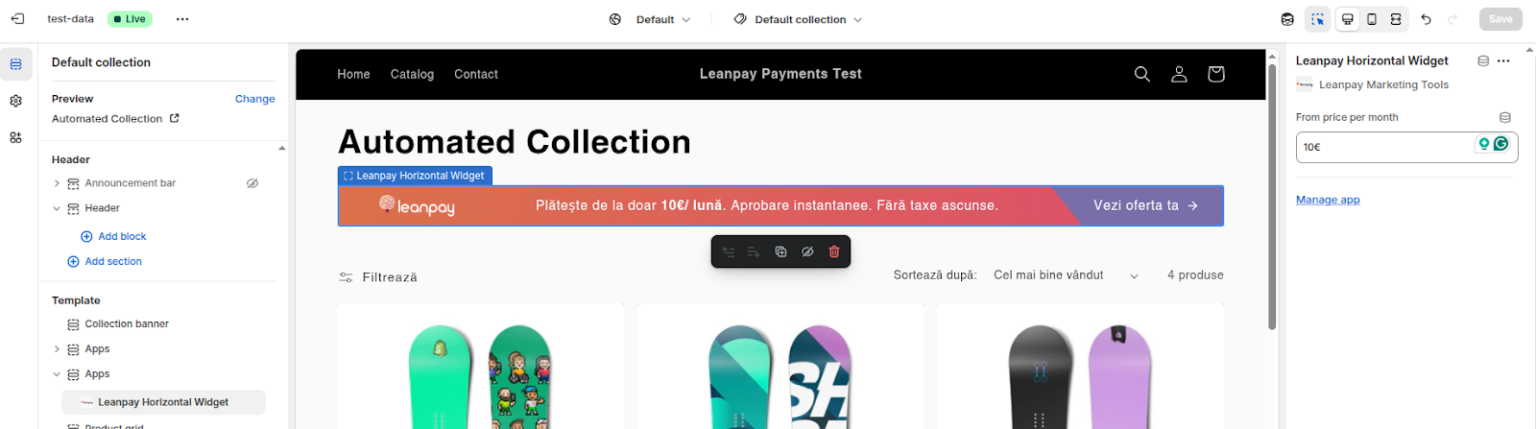
Vstavi v območje z večjo širino (npr. collection head, hero banner). Vrednost cene “From price per month” je nastavljiva ročno v nastavitvah widgeta.
Horizontal Widget kot banner na collection strani
Vertical Widget
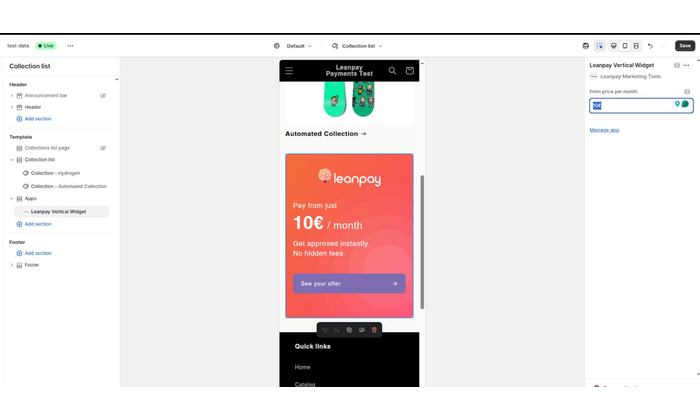
Vstavi v območje z manjšo širino — idealno za mobilne poglede ali sidebars. Niz vrednosti cene je nastavljiv ročno v nastavitvah widgeta.
Vertical Widget v sidebar postavitvi

Integracija v temo

Product Widget privzeto ne podpira dogodkov spremembe cene ob menjavi variante izdelka (npr. velikost, barva), saj vsaka Shopify tema upravlja posodobitve cen drugače in ne obstaja standardiziran način za zaznavanje teh dogodkov.

Za odpravo te omejitve in zagotavljanje združljivosti z aplikacijami tretjih oseb Leanpay Marketing Tools ponuja programski način za sprožanje posodobitev cene — preko leanpay:priceChange CustomEvent.

Primer implementacije:

// Primer: ob spremembi variante
function onVariantChange(variant) {
  // Tvoja obstoječa logika za spremembo variante...

  // Obvestilo Leanpay widgetu o spremembi cene
  if (variant && variant.price) {
    window.dispatchEvent(new CustomEvent('leanpay:priceChange', {
      detail: {
        price: variant.price / 100  // Pretvori cente v valutne enote
      }
    }));
  }
}

// Primer: ob spremembi količine
function onQuantityChange(quantity) {
  const basePrice = 99.99;
  const newPrice = basePrice * quantity;

  window.dispatchEvent(new CustomEvent('leanpay:priceChange', {
    detail: {
      price: newPrice
    }
  }));
}

Pomembne opombe

Obročne načrte (Installment plans) lahko ročno osvežiš z izbiro Save & Sync Plans v konfiguracijskem pogledu. Načrti se sicer samodejno posodabljajo vsak dan ob polnoči.
Če se valuta trgovine razlikuje od valute ciljnega API okolja, kalkulator samodejno pretvori prikazane vrednosti v ciljno valuto z uporabo najnovejših razpoložljivih menjalnih tečajev.
Vsi widgeti so samodejno prevedeni v jezik oziroma locale trgovine. Trenutno so podprti: English (privzeti nadomestni jezik), slovenščina, romunščina in hrvaščina.

Shopify vračila in reklamacije

Za podrobne informacije o obravnavi sporov se obrni na uradno Leanpay dokumentacijo.

Pri izdaji vračila za plačano naročilo je obvezno vrniti celoten znesek originalnega plačila. Delna vračila niso podprta, saj se v tej integraciji ne obravnavajo kot klasična vračila in lahko povzročijo tehnične težave v Shopifyju.

Če znesek vračila ne ustreza natančno celotnemu plačanemu znesku (vključno z vsemi izdelki in stroški dostave), bo zahteva zavrnjena z napako.

Za uspešno obdelavo vedno izberi vse izdelke naročila in pripadajoče stroške dostave pri oddaji vračila.
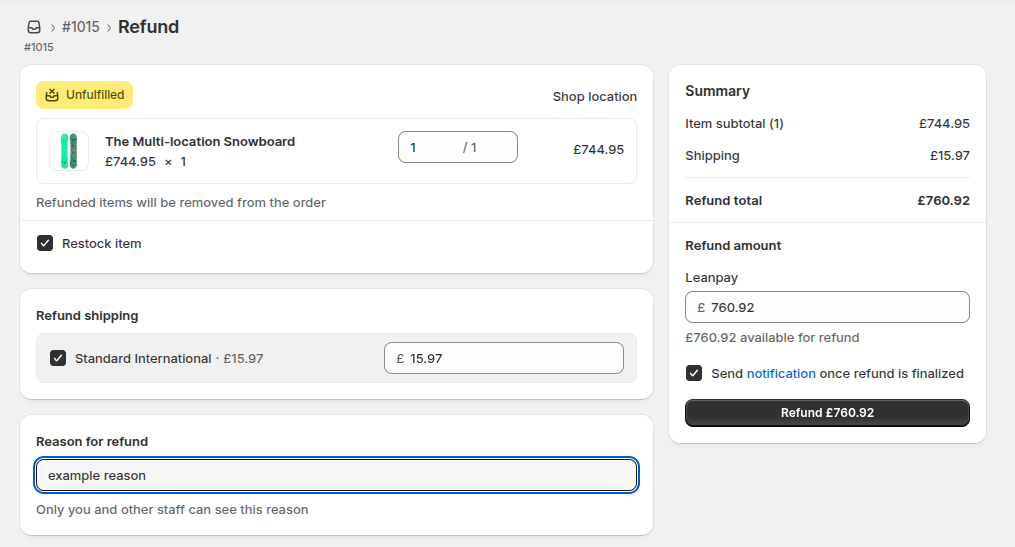
Primer pravilnega vračila v Shopify Admin — označeni vsi izdelki in stroški dostave
Primer pravilnega vračila v Shopifyju: označeni vsi izdelki in stroški dostave (Refund total ustreza celotnemu plačilu).